PPT演示必备技巧:如何高效使用放映模式?

2025-03-05 12:36:57 老鸟软件园

视 频 入 口

在进行演示时,流畅高效地开启 ppt 放映模式至关重要。php小编苹果了解您的需求,特整理了高效开启 ppt 放映模式的三种方法,为您提供最佳演示体验。本文将详细介绍每种方法的步骤和优势,助您轻松驾驭 ppt 放映,从容面对每一次演示挑战。

PPT放映模式是演示文稿的最佳呈现方式,尤其适用于各种正式场合。本文将为您介绍三种便捷的进入PPT放映模式的方法。

方法一:利用功能区按钮

打开您的PPT文件。在PowerPoint顶部菜单栏找到“幻灯片放映”选项卡。点击“从头开始”按钮,即可从第一张幻灯片开始全屏放映。 如果您想从当前页面开始,请选择“从当前幻灯片开始”。

PPT演示必备技巧:如何高效使用放映模式?

方法二:快捷键操作

对于追求效率的用户,快捷键是最佳选择:

F5键: 从第一张幻灯片开始放映。Shift + F5键: 从当前幻灯片开始放映。

此方法尤其适合演讲过程中需要快速切换到放映模式的情况。

方法三:将PPT转换为PPS格式

PPS (PowerPoint Show) 文件格式可以直接进入全屏放映模式。

打开您的PPT文件,点击“文件”>“另存为”,选择保存路径。在“另存为”对话框中,将“保存类型”更改为“PPS格式”,然后点击“保存”。
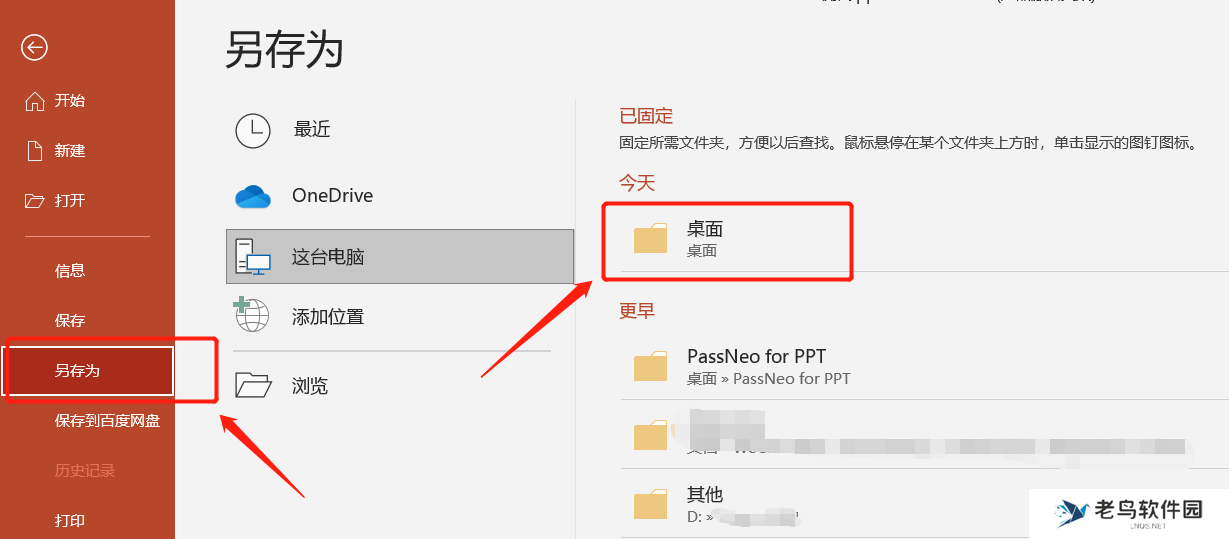
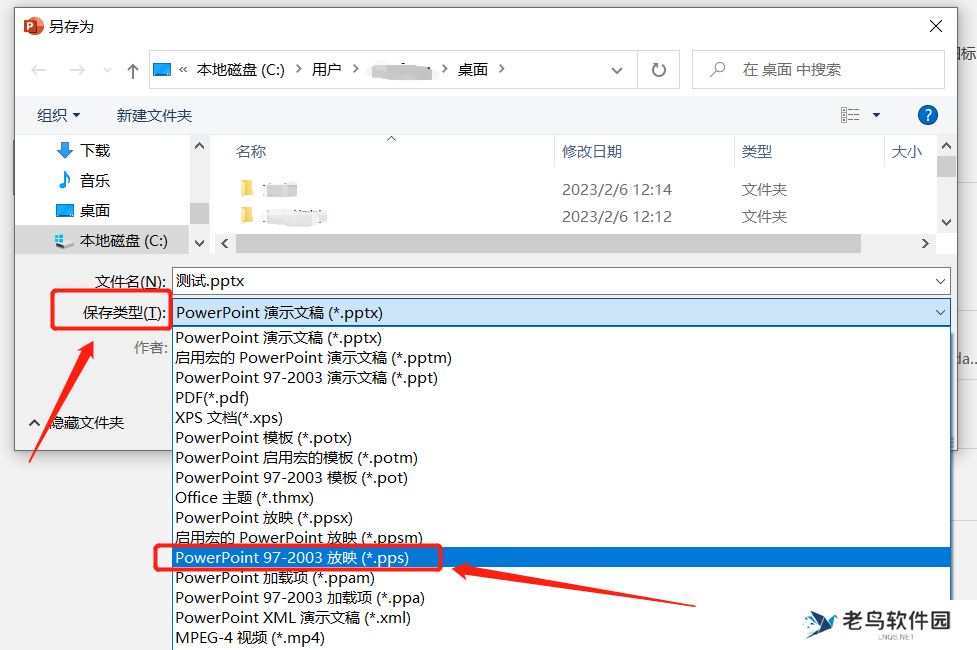
PPT演示必备技巧:如何高效使用放映模式?PPT演示必备技巧:如何高效使用放映模式?

注意事项:

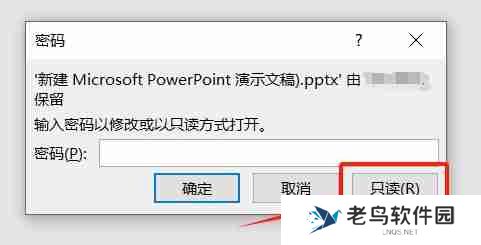
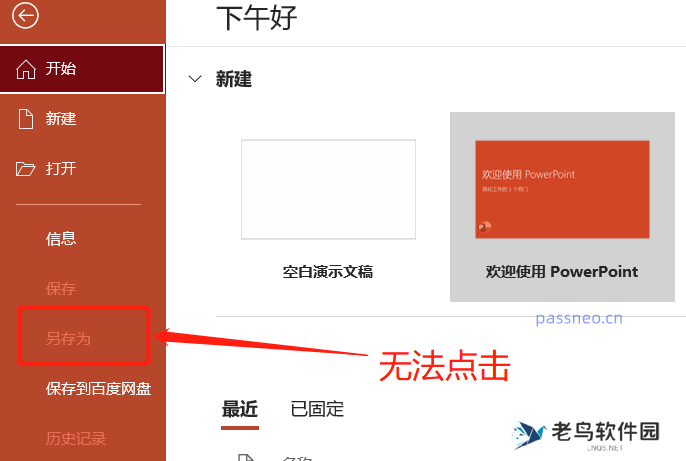
如果您的PPT文件开启了“只读”保护,则无法将其转换为PPS格式。 此时,“另存为”选项将不可用。
PPT演示必备技巧:如何高效使用放映模式?

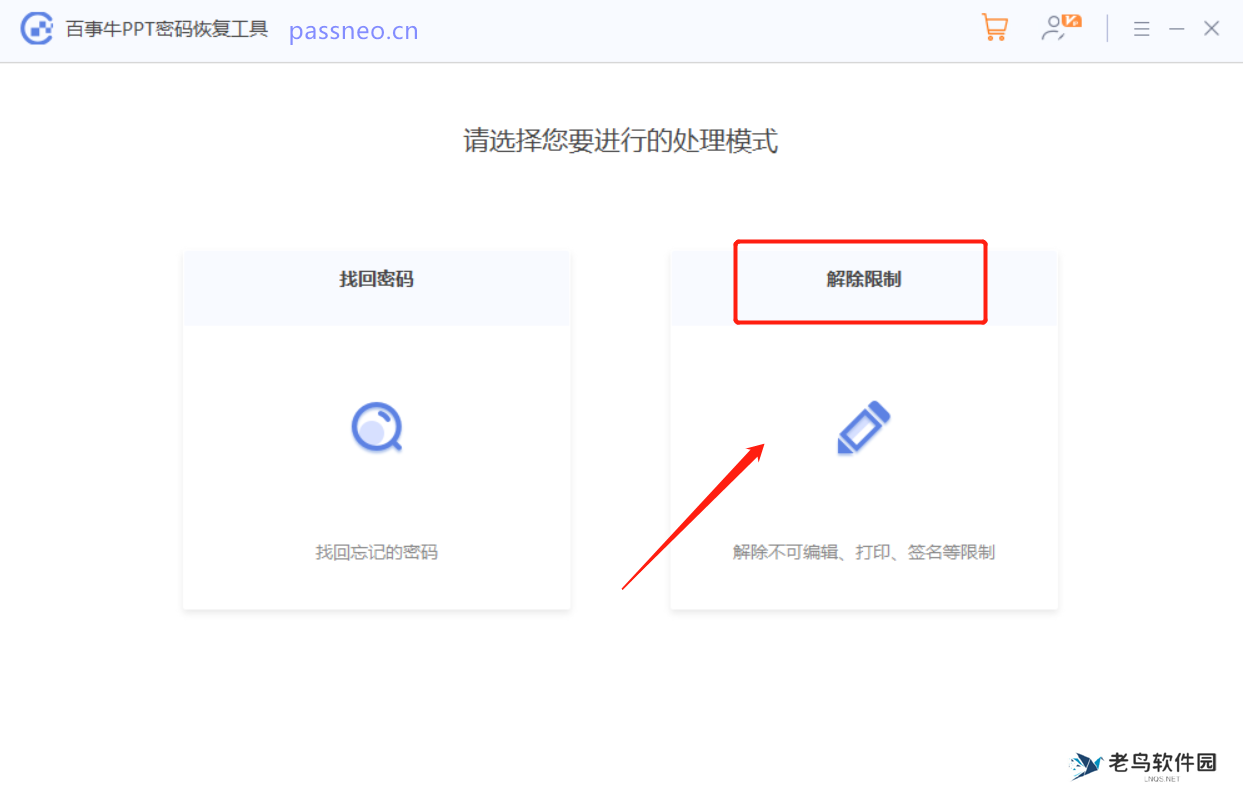
要解除“只读”保护,您需要输入正确的密码。 如果忘记密码,则需要借助专业的PPT密码恢复工具,例如“百事牛PPT密码恢复工具”,来解除文件限制。 该工具可以帮助您一键解除“只读”保护,无需密码。
PPT演示必备技巧:如何高效使用放映模式?PPT演示必备技巧:如何高效使用放映模式?

网飞netflix
网飞netflix
影音播放 / 7.91 MB
2025-03-25
详情
写作猫
写作猫
其他应用 / 43.38 MB
2025-03-24
详情
华为音乐播放器
华为音乐播放器
其他应用 / 149.38 MB
2025-03-24
详情
美团优选物流端
美团优选物流端
其他应用 / 51.74 MB
2025-03-24
详情
轻松说霸
轻松说霸
生活服务 / 109.10 MB
2025-03-24
详情
123网盘
123网盘
系统工具 / 95.70 MB
2025-02-26
详情
奇异社区安装包
奇异社区安装包
其他应用 / 8.76 MB
2025-03-22
详情
耐看点播电视剧
耐看点播电视剧
影音播放 / 50.77 MB
2025-02-23
详情
SRGachaLink
SRGachaLink
系统工具 / 6.00 MB
2025-03-10
详情
mx动漫安卓版
mx动漫安卓版
影音播放 / 13.80 MB
2025-02-20
详情

相关老鸟下载

123网盘
123网盘
系统工具 / 95.70 MB
详情
奇异社区安装包
奇异社区安装包
其他应用 / 8.76 MB
详情
耐看点播电视剧
耐看点播电视剧
影音播放 / 50.77 MB
详情
SRGachaLink
SRGachaLink
系统工具 / 6.00 MB
详情
mx动漫安卓版
mx动漫安卓版
影音播放 / 13.80 MB
详情

推荐老鸟资讯

最新老鸟资讯